はじめに:なぜHEICを変換する必要があるのか?
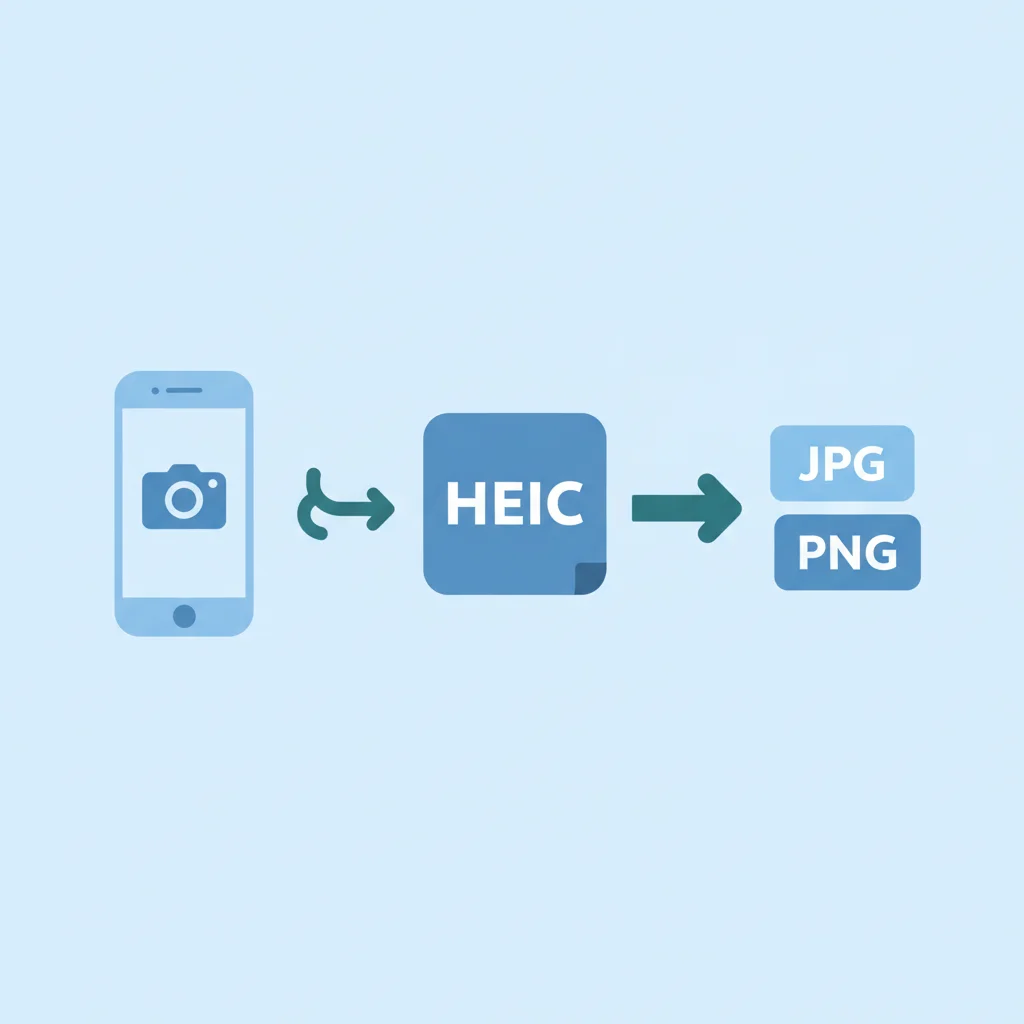
iPhoneはデフォルトで高効率のHEIC形式で写真を保存します。この形式はストレージを節約するのに優れていますが、一部の古いデバイスやソフトウェアでは互換性の問題が発生することがあります。特に2026年現在でも、ウェブサイトへのアップロードや特定の編集ソフトウェアでの作業時には、広くサポートされているJPGやPNG形式への変換が必要となる場面が多くあります。この記事では、2026年時点での最も簡単で効率的な変換方法を詳しく解説します。
iPhone設定で自動変換する
- iPhoneの「設定」アプリを開きます。
- 下にスクロールして「カメラ」をタップします。
- 「フォーマット」をタップします。
- 「互換性優先」を選択します。これにより、今後撮影する写真はJPG形式で保存されます。
- 既存のHEIC写真を転送する際に、PCやMacに接続すると自動的にJPGに変換されるように設定することも可能です。「写真」設定の「MacまたはPCに転送」で「自動」を選びましょう。
オンライン変換ツールを利用する
デスクトップソフトウェアで変換する
- Windowsの場合: 「CopyTrans HEIC for Windows」のような無料ツールをインストールすると、HEICファイルを右クリックしてJPGに変換できるようになります。
- Macの場合: macOSにはHEICファイルのサポートが組み込まれています。「プレビュー」アプリでHEICファイルを開き、「ファイル」>「書き出す」からJPGやPNG形式を選択して保存できます。複数のファイルを一括で変換する場合は、Automatorなどの機能も活用できます。
モバイルアプリで変換する
- HEIC Converter Free (App Storeで検索)
- LumaFX (写真編集アプリですが、HEIC対応で出力形式を選べます)
- Filesアプリとショートカット: iOSの「ショートカット」アプリを使って、HEICファイルをJPGに変換するカスタムショートカットを作成することも可能です。これは上級者向けの便利な方法です。
まとめ
2026年においても、iPhoneのHEIC形式はファイルサイズ効率の面で優れていますが、互換性の問題からJPGやPNGへの変換が必要となる場面は依然として多いです。iPhoneの設定変更、オンラインツール、デスクトップソフトウェア、モバイルアプリといった様々な方法の中から、あなたのニーズに合った最適な変換方法を見つけて、写真管理をよりスムーズにしましょう。これで、大切な写真がどんなデバイスやプラットフォームでも問題なく利用できるようになります。