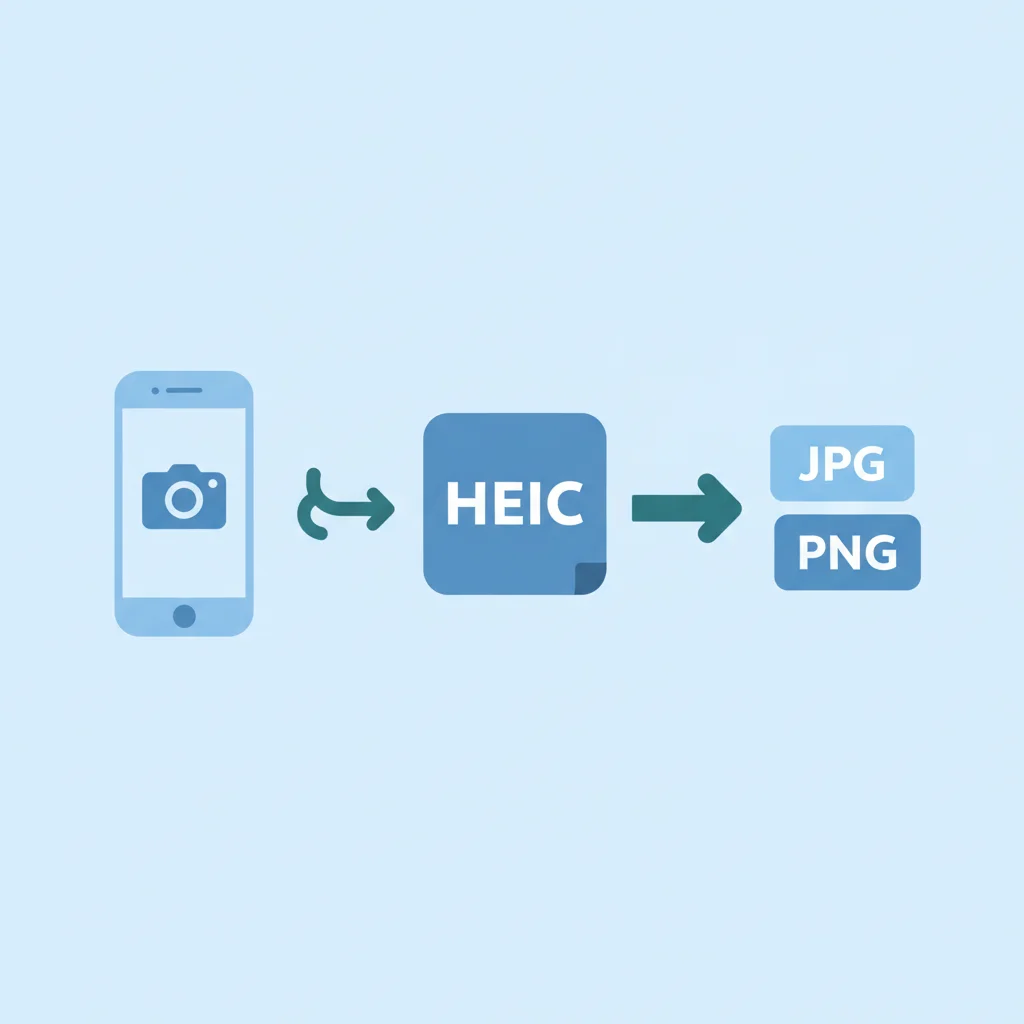
O Desafio do HEIC: Porque Converter em 2026
Desde 2017, os iPhones capturam fotos no formato HEIC (High Efficiency Image File Format) por padrao. Este formato e incrivelmente eficiente, ocupando menos espaco de armazenamento enquanto mantem uma qualidade de imagem superior ao tradicional JPG. No entanto, mesmo em 2026, a compatibilidade do HEIC ainda pode ser um problema. Muitos sistemas operacionais mais antigos, softwares de edicao e plataformas online podem nao suportar nativamente o HEIC, exigindo a conversao para JPG ou PNG para uma visualizacao e compartilhamento sem dores de cabeca. Este artigo ira guiar voce pelos metodos mais faceis para realizar essa conversao.
Conversao Direta no iPhone: Ajustes Nativos
- Ajustar as Configuracoes da Camera: Para evitar o HEIC no futuro, voce pode mudar a configuracao da camera do seu iPhone. Acesse
Ajustes > Camera > Formatose selecione "Mais Compativeis". Isso fara com que seu iPhone capture fotos em JPG por padrao. - Compartilhamento Automatico: Muitas vezes, ao compartilhar fotos HEIC diretamente do aplicativo Fotos via e-mail, Mensagens ou alguns aplicativos de terceiros, o iOS as converte automaticamente para JPG para garantir a compatibilidade.
- Transferencia para PC/Mac: Ao transferir fotos do seu iPhone para um computador, o iOS pode oferecer a opcao de converte-las para JPG automaticamente. Verifique as configuracoes em
Ajustes > Fotos > Transferir para Mac ou PCe selecione "Automatico".
Conversores Online: Rapidez e Praticidade
- HEIC.to: Um dos conversores mais populares e faceis de usar. Permite arrastar e soltar varios arquivos HEIC e converte-los para JPG com apenas alguns cliques.
- iLoveIMG: Uma ferramenta completa para edicao de imagens que inclui um conversor de HEIC para JPG. E intuitivo e oferece outras funcionalidades uteis.
- Convertio: Suporta uma vasta gama de formatos, incluindo HEIC para JPG e PNG. E uma opcao robusta para quem precisa de mais flexibilidade.
- Atencao: Ao usar ferramentas online, sempre considere a privacidade das suas fotos. Evite carregar imagens muito pessoais ou sensiveis.
Programas de Desktop: Controle Total
- Para Mac: Pre-Visualizacao (Nativo): Se voce usa um Mac, o aplicativo Pre-Visualizacao pode converter HEIC para JPG ou PNG facilmente. Basta abrir a imagem HEIC, ir em
Arquivo > Exportare escolher o formato desejado. - Para Windows: iMazing HEIC Converter: Este e um software gratuito e simples para Windows que permite arrastar e soltar arquivos HEIC e converte-los rapidamente para JPG ou PNG, mantendo os dados EXIF.
- Adobe Photoshop / GIMP: Para usuarios mais avancados, programas como Adobe Photoshop ou GIMP (gratuito e de codigo aberto) podem abrir arquivos HEIC (com plugins ou versoes mais recentes) e exporta-los para qualquer formato, alem de oferecerem edicao profissional.
Dicas Essenciais para uma Conversao Sem Problemas
- Verifique a Qualidade: Sempre verifique a qualidade da imagem apos a conversao para garantir que nao houve perda indesejada.
- Seguranca dos Dados: Ao usar servicos online, prefira aqueles com boa reputacao e politicas de privacidade claras. Para fotos muito pessoais, softwares offline sao mais seguros.
- Conversao em Lote: Se voce tem muitas fotos, procure por ferramentas que oferecam conversao em lote para economizar tempo.
- JPG vs. PNG: O JPG e ideal para fotos com muitas cores e detalhes, oferecendo menor tamanho de arquivo. O PNG e melhor para imagens com transparencia ou graficos com texto e bordas nitidas, mas geralmente resulta em arquivos maiores.
Conclusao: Facilidade na Ponta dos Dedos
A conversao de fotos HEIC para JPG ou PNG nao precisa ser uma tarefa complicada em 2026. Seja utilizando as funcoes nativas do seu iPhone, ferramentas online rapidas ou softwares de desktop robustos, existem solucoes para todas as necessidades. Escolha o metodo que melhor se adapta ao seu fluxo de trabalho e garanta que suas memorias digitais sejam sempre acessiveis e compartilhaveis, independentemente do dispositivo ou plataforma. Mantenha suas fotos sempre otimizadas e prontas para qualquer situacao!