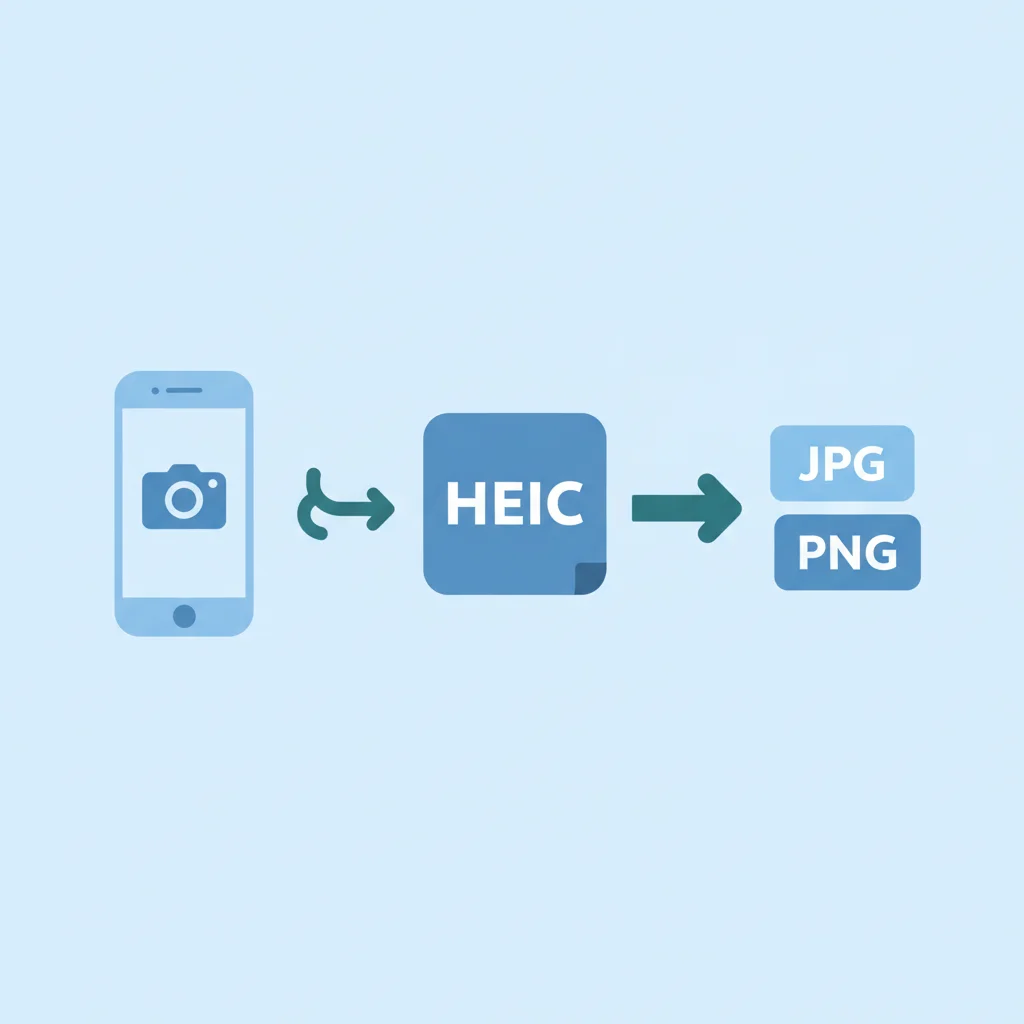
Introduzione: Il Formato HEIC e Perche Convertire
Dal 2017, Apple ha adottato il formato HEIC (High Efficiency Image File Format) per le foto scattate con iPhone e iPad. Questo formato offre una qualita d immagine eccellente occupando circa la meta dello spazio rispetto al tradizionale JPG. E un grande vantaggio per l archiviazione sul dispositivo. Tuttavia, la sua compatibilita non e universale. Molti siti web, programmi di editing e sistemi operativi meno recenti potrebbero non supportare HEIC, rendendo necessaria la conversione in JPG o PNG. Questa guida del 2026 ti mostrera i modi piu semplici per farlo.
Convertire HEIC direttamente dall iPhone (Impostazioni)
- Vai su Impostazioni > Fotocamera.
- Tocca Formati.
- Seleziona Massima Compatibilita. Questo fara si che il tuo iPhone salvi le foto future in formato JPG.
- Ricorda che scegliendo questa opzione, le foto occuperanno piu spazio sul tuo dispositivo.
Conversione su Computer (Mac e Windows)
- Su Mac: MacOS ha il supporto HEIC integrato. Basta aprire l immagine HEIC con l app Anteprima, quindi andare su File > Esporta. Scegli JPG o PNG come formato e salva.
- Su Windows: Windows 10 e 11 richiedono l installazione di un codec HEIF e HEVC. Puoi trovarli nel Microsoft Store cercando
Estensioni Immagini HEIFeEstensioni Video HEVC. Una volta installati, puoi aprire le immagini HEIC e usare un editor come Paint per salvarle in JPG/PNG, oppure usare un convertitore di terze parti. - Tramite USB/AirDrop: Quando trasferisci foto HEIC dal tuo iPhone a un Mac tramite AirDrop, il Mac le converte automaticamente in JPG. Se le trasferisci su un PC Windows, iTunes o l app Foto potrebbero fare la conversione durante il processo.
Strumenti di Conversione Online Gratuiti
- Pro: Facili da usare, non richiedono installazione, spesso supportano la conversione batch.
- Contro: Richiedono una connessione internet, potresti avere preoccupazioni sulla privacy per le tue foto caricate, la velocita dipende dalla tua connessione.
- Esempi: Siti come heic.to, iloveimg.com o cloudconvert.com sono popolari e affidabili per questa operazione. Carica le tue foto HEIC, scegli il formato di output (JPG o PNG) e scarica i file convertiti.
App di Terze Parti per iPhone
- Cerca app come HEIC to JPG o Luma: Convert HEIC to JPEG. Queste app ti permettono di selezionare le foto HEIC dalla tua libreria e convertirle in JPG o PNG direttamente sul dispositivo.
- Assicurati di leggere le recensioni e controllare le politiche sulla privacy prima di scaricare qualsiasi app, specialmente quelle gratuite.
- Alcune app offrono funzionalita aggiuntive come la conversione batch o l integrazione con servizi cloud.
Conclusione: Scegli il Metodo Migliore per Te
Convertire le tue foto HEIC in JPG o PNG e un processo semplice grazie alle molteplici opzioni disponibili nel 2026. Che tu scelga di modificare le impostazioni della fotocamera del tuo iPhone, di usare le funzionalita integrate del tuo computer, di affidarti a un convertitore online o a un app dedicata, troverai una soluzione adatta alle tue esigenze. Per la massima compatibilita e la condivisione senza problemi, la conversione e spesso la chiave. Ricorda sempre di fare un backup delle tue foto importanti.