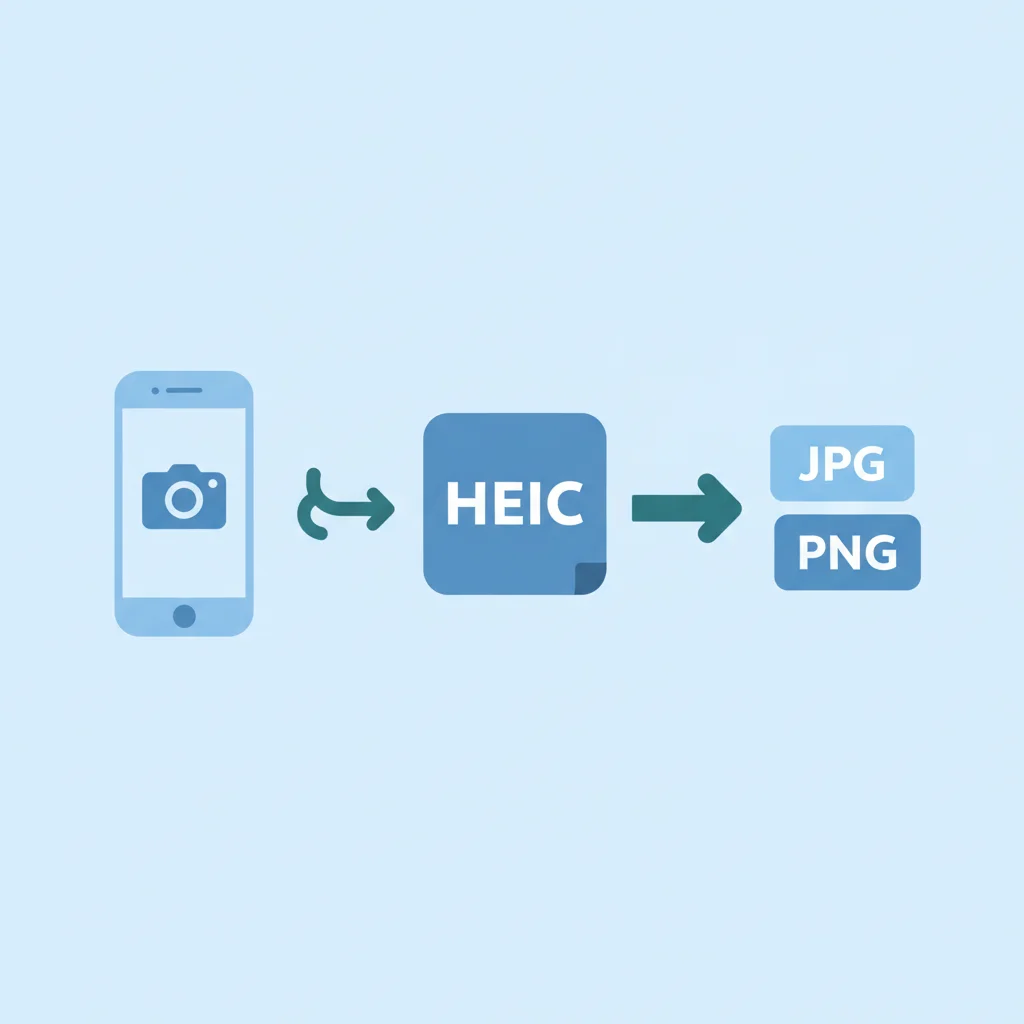
引言:为何HEIC格式需要转换?
随着iPhone相机技术的不断进步,苹果公司在iOS 11中引入了高效图像文件格式(HEIC),作为JPG的替代品。HEIC以其卓越的压缩效率而闻名,能够在保持高质量的同时大幅减小文件体积,从而节省了宝贵的存储空间。然而,HEIC格式的广泛兼容性仍然是一个挑战。许多非苹果设备、旧版操作系统或特定软件可能无法直接打开HEIC文件,这给用户带来了分享和编辑照片的诸多不便。在2026年,尽管HEIC的普及率有所提高,但将其转换为更通用的JPG或PNG格式依然是许多用户的刚需。本文将为您详细介绍几种简单快捷的方法,助您轻松解决HEIC转换难题。
方法一:利用iPhone内置功能自动转换
- 设置自动传输为JPG:前往"设置" > "照片" > "传输到Mac或PC",选择"自动"。这样,当您将照片导入电脑时,iPhone会自动将其转换为JPG格式。
- 直接拍摄JPG格式:如果您希望照片一开始就以JPG格式保存,可以前往"设置" > "相机" > "格式",选择"兼容性最佳"。这将使您的iPhone以JPG格式拍摄照片,但会占用更多存储空间。
方法二:免费在线HEIC转换工具
- HEIC to JPG:这是一个广受欢迎的在线工具,界面简洁,支持批量上传和转换。只需访问其网站,上传HEIC文件,即可快速下载转换后的JPG文件。
- iLoveIMG:除了图片编辑功能外,iLoveIMG也提供了HEIC转换器。它支持多种格式转换,操作直观。
- Convertio:一个功能强大的在线文件转换器,支持数百种文件格式之间的转换,包括HEIC到JPG/PNG。它提供高级设置选项,允许用户调整输出质量。
- 使用提示:上传文件时请注意文件大小限制和隐私安全。对于包含敏感信息的照片,建议使用离线或受信任的工具。
方法三:桌面软件进行批量转换
- iMazing HEIC Converter (免费):这是一款轻量级的免费软件,适用于Windows和macOS。它支持拖放操作,可以批量将HEIC转换为JPG或PNG,并允许调整图像质量。
- Adobe Lightroom / Photoshop:如果您是专业摄影师或图片编辑爱好者,Adobe系列软件是您的最佳选择。它们原生支持HEIC文件,您可以直接导入、编辑HEIC照片,并在导出时选择JPG或PNG格式。
- CopyTrans HEIC for Windows (免费插件):这是一个Windows插件,安装后可以直接在Windows资源管理器中查看HEIC文件,并右键点击将其转换为JPG。它极大地提升了Windows系统对HEIC的兼容性。
总结与建议
无论您是希望快速分享几张照片,还是需要批量处理大量图像,上述方法都能帮助您在2026年轻松将iPhone的HEIC照片转换为JPG或PNG格式。对于偶尔转换的用户,iPhone内置功能或在线工具是便捷之选;而对于专业用户或需要频繁处理大量图片的用户,桌面软件则能提供更稳定高效的体验。选择最适合您需求的方法,告别HEIC兼容性带来的烦恼,尽情享受您的摄影作品吧!